
 Built for safer chats and sharing


 Kids Safety
AI screened photos · Human moderated
Kids Safety
AI screened photos · Human moderated
Safer for kids
 AI checks uploaded photos
 Human moderators review reports
 Tools to report unsafe behavior
 English
 አማርኛ
አማርኛ
 العربية
 Български
 বাংলা
বাংলা
 Català
 Čeština
 Dansk
Dansk
 Deutsch
 Ελληνικά
 Español
 Eesti
Eesti
 فارسی
فارسی
 Suomi
Suomi
 Filipino
 Français
 ગુજરાતી
 עברית
עברית
 हिन्दी
 Hrvatski
 Magyar
 Bahasa Indonesia
 Italiano
 日本語
日本語
 ಕನ್ನಡ
ಕನ್ನಡ
 한국어
한국어
 Lietuvių
 Latviešu
 മലയാളം
 मराठी
मराठी
 Bahasa Melayu
 Nederlands
 Norsk
Norsk
 Polski
 Português
 Română
 Русский
 Slovenčina
 Slovenščina
 Српски
 Svenska
 Kiswahili
 தமிழ்
தமிழ்
 తెలుగు
 ไทย
ไทย
 Türkçe
 Українська
 Tiếng Việt
 中文
中文

Instale a extensão e aceda à sua coleção
Para instalar a extensão Cursor Style, basta ir à página oficial na Chrome Web Store e clicar no botão "Adicionar ao Chrome":

Após a instalação, um novo item de menu chamado "Minha Coleção" aparecerá na barra de navegação do site. Esta secção permite-lhe gerir todos os seus cursores e efeitos favoritos num só lugar conveniente.

Aceda e gestione a sua coleção rapidamente
Para abrir instantaneamente a sua coleção, basta clicar no ícone da extensão no canto superior direito do seu navegador. Isso irá levá-lo diretamente para a janela da sua coleção pessoal.

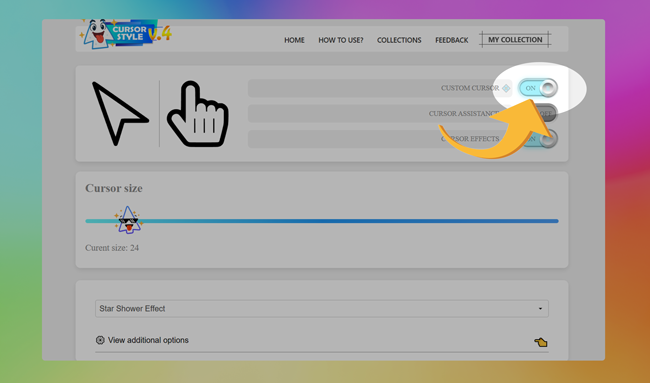
Dentro do separador Coleção, pode facilmente ativar ou desativar a extensão com um clique. Isto ajuda a voltar rapidamente para o cursor do sistema predefinido quando necessário.
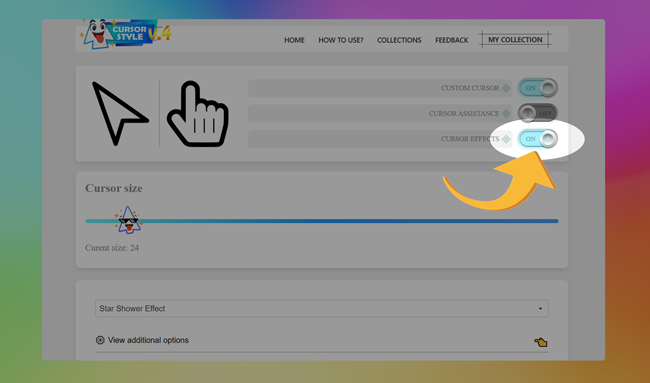
Também pode ativar efeitos visuais para o seu cursor. Basta alternar o interruptor de efeito, e a sua melhoria visual selecionada será aplicada instantaneamente.
Como aplicar um cursor da sua coleção
Para usar um cursor na extensão, primeiro precisa de adicioná-lo à sua coleção. Pode fazer isto clicando no botão “Adicionar à Coleção” sob a pré-visualização do cursor. Isto adiciona o cursor selecionado à sua lista pessoal dentro da extensão.
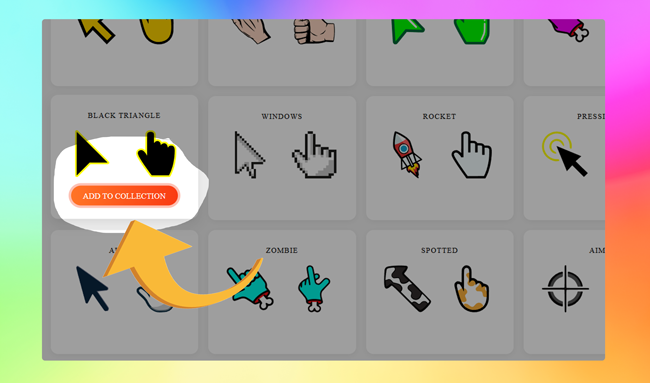
Depois do cursor ser adicionado, abra a sua coleção dentro da extensão. Para aplicar o cursor, basta clicar nele – e ele tornar-se-á o seu cursor ativo instantaneamente.

Como usar os cursores na extensão?
Depois de adicionar alguns cursores à sua lista usando a interface principal da extensão, talvez queira geri-los. Remover um cursor da sua lista ativa é simples: basta passar o rato sobre o cursor que não precisa mais e clicar no ícone do caixote do lixo que aparece em cima dele. Esta ação elimina imediatamente o cursor da sua lista visível, mantendo o seu espaço de trabalho limpo e organizado.

Se deseja alterar o efeito associado a um cursor, basta selecioná-lo no seletor pendente e clicar no botão "Ver opções adicionais". Lá pode ajustar a aparência e o comportamento do efeito para melhor se adequar ao seu estilo.


Obter estilo de cursor para Chrome
Deixe cada site mais divertido com cursores personalizados brincalhões.
 Disponível na Chrome Web Store